
一、引言:为什么你的输入法会被系统“拒之门外”?
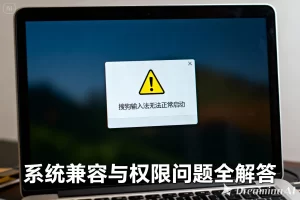
搜狗输入法下载安装包后,双击后却没有任何反应,或者弹出一个红色警告框,提示“Windows Defender SmartScreen 阻止了无法识别的应用启动”——这种“下载后无法安装”的遭遇,其实比你想象的要普遍得多。
很多用户遇到这种情况,第一反应是“是不是下载了病毒?”或者“搜狗输入法是不是有问题?”但事实往往并非如此。问题的根源,很可能出在你电脑上的安全防护机制上。无论是 Windows 系统自带的 Defender SmartScreen,还是你安装的 360、火绒、腾讯电脑管家等第三方安全软件,它们都会对“来自互联网”的可执行文件进行额外的安全检查。尤其是当安装包来自“未知发布者”(即没有广泛数字签名的软件)时,系统出于安全考虑,会默认阻止其运行,从而出现你看到的“被拦截”现象。
这并不是说搜狗输入法不安全,而是安全软件过于“尽职尽责”了。本文将为你详细拆解搜狗输入法被系统拦截的常见场景,并提供从“临时关闭拦截”到“永久添加信任”的完整解决方案。同时,我们还会介绍如何在不降低系统安全性的前提下,顺利安装并使用搜狗输入法。

二、Windows 系统自带拦截:Defender SmartScreen 的“误伤”与解除
Windows 10 和 Windows 11 系统自带的 Microsoft Defender SmartScreen 是一项重要的安全功能,它通过云信誉检测来阻止恶意网站和未经验证的应用。然而,这项功能有时也会“误伤”正常软件,特别是当搜狗输入法的安装包更新较快,尚未积累足够的“信誉评分”时。以下是最常见的拦截情况及解除方法。
1. 被 SmartScreen 拦截:提示“Windows 已保护你的电脑”
这是最常见的场景之一。当你双击搜狗输入法安装包时,系统弹出蓝色或灰色窗口,明确提示“Windows 已保护你的电脑”,并显示“Microsoft Defender SmartScreen 阻止了无法识别的应用启动。运行此应用可能会导致你的电脑面临安全风险。”
解决方法:这种情况下,你不需要关闭整个 Defender 功能。只需要点击提示窗口左下角的“更多信息”链接,原本被隐藏的“仍要运行”按钮就会出现。点击该按钮,即可放行安装程序。这是一种“一次性放行”操作,既完成了安装,又不会降低系统长期的防护级别。
2. 安装包双击无反应:SmartScreen 静默阻止
有些时候,双击安装包后屏幕没有任何弹窗提示,进程一闪而过就消失了,导致你完全无法进入安装向导。这通常是因为 SmartScreen 在后台静默阻止了程序运行。
解决方法:需要进入 Windows 安全中心临时关闭基于声誉的保护。具体路径为:打开“Windows 安全中心”→“应用和浏览器控制”→“基于声誉的保护设置”,找到“阻止可能不需要的应用”或“检查应用和文件”选项,将其暂时设置为“关”。完成搜狗输入法的安装后,强烈建议立即重新开启这些保护选项,以恢复系统的安全防护能力。
3. 其他 Windows 限制:MSI 安装服务异常与 UAC 权限
除了 SmartScreen,Windows 系统本身的一些机制也可能导致安装失败。例如,错误代码“1001”通常与 Windows Installer 服务异常有关;或者即使你使用的是管理员账户,系统仍可能提示权限不足。
解决方法:首先,可以尝试以管理员身份运行安装包——右键点击安装文件,选择“以管理员身份运行”,这是绕过用户账户控制(UAC)限制的最直接方式。如果问题依旧,可以通过“控制面板”→“管理工具”→“服务”,找到“Windows Installer”服务,确保其状态为“已启动”;或者以管理员身份打开命令提示符(CMD),输入“sfc /scannow”命令扫描并修复系统文件。

三、第三方安全软件拦截:从火绒到 360 的白名单添加教程
相比 Windows 自带的安全中心,第三方安全软件(如 360、腾讯电脑管家、火绒等)的检测规则往往更加严格。它们不仅会扫描病毒特征码,还会监控软件的安装行为(如写注册表、注入进程等),一旦发现与规则库匹配的行为,就可能直接拦截,甚至不弹出提示。
1. 火绒安全软件:被“静默拦截”的重灾区
火绒是一款以“轻量化”和“精准拦截”著称的安全软件,但这也导致它对搜狗输入法的安装包格外敏感。有用户在火绒论坛反馈,在安装搜狗输入法 11.9 版本时,双击安装包后毫无反应,检查火绒安全日志才发现被“软件安装拦截”功能给阻止了,而火绒并没有弹出询问窗口。
解决方法:
- 检查免打扰模式:右键点击任务栏右下角的火绒托盘图标,查看是否开启了“免打扰模式”。如果开启,火绒会自动阻止所有安装行为而不弹窗。关闭免打扰模式后,再次运行安装包,火绒就会弹出询问窗口,届时选择“允许”即可。
- 添加信任区:如果不想关闭任何防护功能,可以在火绒主界面进入“防护中心”→“系统防护”→“软件安装拦截”,在信任列表中添加搜狗输入法的安装程序(SogouSetup.exe)。
- 检查隔离区:如果文件已被误删,可进入火绒的“隔离区”,找到被隔离的文件并选择“恢复”。
2. 360 安全卫士/腾讯电脑管家:从“阻止”到“信任”
360 安全卫士和腾讯电脑管家通常会在你双击安装包时弹出红色警告窗,提示“有程序正在安装,建议阻止”,甚至直接提示“检测到木马”或“风险软件”。
解决方法:
- 临时关闭:最直接的方法是右键点击任务栏右下角的安全软件图标,选择“退出”或“暂时关闭防护”,完成安装后再手动开启。
- 添加信任:在安全软件的“木马查杀”或“病毒防护”界面找到“信任区”或“白名单”设置,将搜狗输入法的安装包或安装目录添加进去。这样后续更新时也不会再被拦截。
- 恢复被删文件:如果安装包被误当作病毒隔离,可以在安全软件的“隔离区”或“恢复区”中找到文件,点击“恢复”并勾选“信任此文件”。
3. 卡巴斯基/ESET 等国际安全软件
国际安全软件(如卡巴斯基、ESET、诺顿等)对程序数字签名的审核极为严格。部分修改版或绿化版的搜狗输入法因为去除了原版签名,很容易被直接报毒并隔离。
解决方法:
- 添加排除项:进入软件的“高级设置”或“威胁和排除项”界面,找到“白名单”或“排除项”,按文件路径添加排除规则。卡巴斯基还支持“按数字签名排除”——如果官方程序具备有效数字签名,按签名添加信任安全性更高。
- 暂时禁用防护:部分安全软件(如 ESET)在安装过程中可能会对注册表写入行为进行拦截,导致安装失败。可以在安装前临时禁用“实时文件系统防护”或“主动防御”模块,安装完成后再重新开启。

四、通用排查与终极方案:当拦截解除后仍无法安装
有时候,即使关闭了所有拦截软件,安装过程依然会因为其他原因失败。这可能涉及到系统环境的底层问题,需要进一步的排查。
1. 系统架构匹配:32位与64位的“暗礁”
在 x64(64位)系统上运行 32 位安装包通常没有问题,但某些情况下,强制运行架构不匹配的版本可能导致 DLL 注入失败。建议在下载安装包时,确认选择与系统架构匹配的版本。可以通过“设置”→“系统”→“关于”查看系统类型,或在官网下载页面留意“64位下载”和“32位下载”的区分。
2. 运行库缺失:VC++ 和 .NET Framework 的“隐形门槛”
搜狗输入法基于 C++ 开发,依赖 Visual C++ Redistributable 和 .NET Framework 4.0+ 运行时。如果系统缺少这些组件,可能导致 LoadLibrary 调用失败,安装程序启动后闪退。
解决方法:
- 从微软官网下载并安装“Visual C++ 2015-2022 Redistributable”(同时安装 x86 和 x64 版本)
- 安装 .NET Framework 4.8 Runtime
- 重启电脑后重新尝试安装搜狗输入法
3. 旧版本残留:注册表与进程的“幽灵”
如果电脑上曾进行过旧版搜狗输入法下载安装,卸载不干净可能导致新版本安装失败。残留的“sogoucommgr.exe”进程或注册表项会干扰新安装程序的正常运行。
解决方法:
- 打开任务管理器,检查是否有名为“sogoucommgr.exe”的进程,如有则右键结束任务
- 使用 CCleaner 或 Wise Registry Cleaner 等工具清理注册表残留项
- 删除搜狗输入法安装目录下的残留文件夹(通常位于
C:\Program Files (x86)\SogouInput)
4. 终极方案:使用离线安装包
如果网络环境不稳定或在线安装包反复被拦截,可以尝试下载“离线安装包”。离线安装包体积较大,但包含了所有必需组件,无需联网即可完成安装,且绕过了部分在线信誉检测机制。在搜狗输入法官网的“下载中心”通常可以找到离线安装包的下载入口。
五、总结:安全与便利的平衡之道
搜狗输入法下载被系统拦截,本质上不是“软件有毒”,而是安全软件的“防护机制”与“正常安装行为”之间的冲突。面对这种情况,你需要根据具体的拦截来源——是 Windows Defender SmartScreen、火绒的静默拦截,还是 360 的主动报警——选择对应的解决方案。
但需要特别提醒的是:关闭安全防护始终是“临时措施”。在完成搜狗输入法的安装后,务必立即重新开启所有安全软件的实时防护功能。如果你长期使用修改版或来源不明的输入法安装包,安全软件报毒可能就不是“误报”,而是真实的风险信号——此时建议从官方渠道(https://pinyin.sogou.com/)下载最新版本,这才是保障系统安全与输入体验两全其美的根本之道。
1. 为什么从官网下载的搜狗输入法也会被系统拦截?
这不是软件有毒,而是Windows Defender SmartScreen的安全机制在起作用。新发布的安装包尚未积累足够的“云信誉评分”,系统会默认阻止运行。解决方法:点击拦截窗口的“更多信息”,再点击“仍要运行”即可一次性放行,无需关闭整个防护功能。
2. 双击安装包后完全没反应怎么办?
这是SmartScreen静默阻止的表现。临时关闭方法:打开“Windows安全中心”→“应用和浏览器控制”→“基于声誉的保护设置”,将“检查应用和文件”设为“关”。安装完成后务必重新开启,以恢复系统防护。
3. 火绒/360等第三方杀毒软件拦截如何解决?
火绒用户请检查是否开启了“免打扰模式”,关闭后重新运行安装包即可看到允许弹窗。360/腾讯管家用户可在“信任区”添加搜狗安装包,或临时退出软件。如果文件已被隔离,去“隔离区”恢复并勾选“信任此文件”即可。