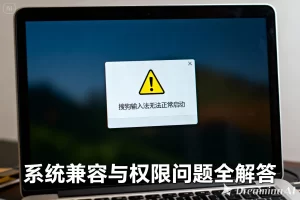

搜狗输入法作为国内用户量最大的输入法之一,其安装过程通常应该是流畅的。然而,部分用户在下载并安装搜狗输入法后,遇到了令人沮丧的闪退问题:安装完成后,双击输入法状态栏无反应,或者点击输入框准备打字时,输入法窗口一闪而过随即消失;更有甚者,每次切换到这个输入法,整个应用程序(如Word、浏览器)就卡死或崩溃。这类问题不仅影响打字效率,更让用户怀疑是不是系统中毒或硬件故障。更麻烦的是,有些用户反复卸载重装多次,问题依旧存在,让人无从下手。那么,搜狗输入法下载后闪退的根本原因究竟是什么?是安装包本身损坏、文件缺失,还是与系统其他软件(尤其是安全软件、其他输入法)冲突?是用户配置文件损坏,还是系统组件(如VC++运行库)缺失?本文将从搜狗输入法的启动机制入手,深入分析导致闪退的六大类原因,并提供从修复安装、清理残留、安全模式诊断到系统组件修复的全流程解决方案。无论您是Windows 10/11用户,还是使用老旧系统的用户,本文都将帮助您彻底解决搜狗输入法的闪退问题。

一、搜狗输入法闪退的常见原因分类
(一)安装包损坏或文件缺失
闪退问题最直接的原因就是输入法的核心文件没有正确安装。安装包不完整:从非官方渠道下载的安装包可能被第三方修改或截断,导致缺少关键DLL文件。下载过程中断:网络波动导致安装包下载不完整,虽然能运行安装程序,但解压后文件不全。杀毒软件误删:安装过程中,杀毒软件将输入法的某个组件(如SogouCloud.exe、SogouComMgr.exe)隔离或删除,导致启动时找不到文件。覆盖安装冲突:在旧版本未完全卸载的情况下直接覆盖安装,新旧文件混存,版本不匹配导致崩溃。权限不足:安装时未使用管理员权限,导致部分需要写入系统目录的文件未能成功写入。这类问题的典型表现是:闪退时系统事件查看器中记录“找不到指定模块”或“应用程序错误”。
(二)与系统或其他软件冲突
搜狗输入法作为一个深度嵌入系统的程序,极易与其他软件产生冲突。与其他输入法冲突:系统中同时安装了多个输入法(如微软拼音、百度输入法、QQ输入法),且它们的热键或钩子机制互相干扰。安全软件拦截:360、腾讯电脑管家、火绒等软件对输入法的“输入钩子”行为进行拦截,导致输入法进程被强制终止。游戏反作弊系统冲突:某些游戏的反作弊程序(如腾讯TP、Vanguard)会检测并阻止输入法的DLL注入行为,导致游戏和输入法双双崩溃。显卡驱动与硬件加速冲突:输入法的新版皮肤引擎使用GPU渲染,老旧显卡驱动或不兼容的硬件加速设置可能导致闪退。系统美化软件:某些修改系统主题、窗口边框的软件(如WindowBlinds)与输入法渲染机制冲突。
(三)用户配置文件损坏或系统组件缺失
用户配置文件损坏:输入法存储用户词库、皮肤、快捷键等配置的文件(如user.dat)损坏,导致启动时读取失败而崩溃。VC++运行库缺失:搜狗输入法依赖Microsoft Visual C++运行库,如果系统缺少相应版本(尤其是VC++ 2008、2010、2015-2022),输入法启动时会因找不到运行库而闪退。.NET Framework问题:部分输入法组件需要.NET Framework支持。Windows系统文件损坏:使用sfc /scannow可检测到系统文件完整性违规。旧版本残留注册表项:卸载不干净导致注册表中残留指向已删除文件的路径,输入法启动时尝试加载这些文件导致异常。

二、基础修复:重装前的快速尝试
(一)以管理员身份运行并关闭杀毒软件
有时闪退只是因为权限不足或安全软件拦截。以管理员身份运行:右键点击搜狗输入法安装包,选择“以管理员身份运行”重新安装。安装完成后,右键输入法状态栏(如果能出现)→“属性设置”等操作也尽量以管理员权限执行。临时关闭杀毒软件:退出360、腾讯电脑管家、火绒等安全软件,并暂时关闭Windows Defender实时保护(设置→病毒和威胁防护→管理设置→关闭实时保护)。添加信任区:将搜狗输入法安装目录(C:\Program Files (x86)\SogouInput)添加到杀毒软件的白名单。完成安装和测试后,再重新开启杀毒软件。
(二)使用搜狗输入法自带的修复工具
搜狗输入法安装目录中通常包含一个修复工具。查找路径:进入C:\Program Files (x86)\SogouInput\版本号,找到SogouInputRepair.exe或RepairTool.exe。运行修复:以管理员身份运行该工具,点击“一键修复”。工具会自动检测并修复:文件缺失、注册表错误、DLL注册失败、配置文件损坏等问题。修复完成后重启电脑。如果找不到修复工具,可以下载搜狗输入法官方发布的“搜狗输入法修复器”(从官网或论坛搜索)。
(三)重置输入法设置
如果输入法偶尔能启动但在特定操作后闪退,可能是配置文件损坏。重置方法:如果能够打开属性设置,进入“属性设置”→“高级”→“恢复默认设置”。如果无法打开设置界面,可以手动删除配置文件:退出搜狗输入法(任务管理器结束所有Sogou进程),进入%AppData%\SogouInput,将用户词库.bin、env.ini等配置文件重命名(如加.backup后缀),然后重新启动输入法。输入法会生成新的默认配置。如果问题解决,再将备份的词库导入。
三、彻底重装:干净卸载与全新安装
(一)使用专业卸载工具彻底清除残留
普通卸载会留下大量文件和注册表项,导致重装后问题依旧。推荐工具:Geek Uninstaller(免费)或Revo Uninstaller。操作步骤:下载并安装Geek Uninstaller,打开后找到“搜狗输入法”,右键选择“强制卸载”。卸载完成后,工具会扫描残留文件和注册表项,点击“完成”删除。手动清理(如果没有专业工具):控制面板卸载→重启→删除文件夹C:\Program Files (x86)\SogouInput、C:\ProgramData\SogouInput、%AppData%\SogouInput、%LocalAppData%\SogouInput。打开注册表编辑器(regedit),删除HKEY_CURRENT_USER\Software\SogouInput和HKEY_LOCAL_MACHINE\SOFTWARE\WOW6432Node\SogouInput。重启电脑。
(二)从官方渠道下载最新安装包
官方下载:访问搜狗输入法官网(pinyin.sogou.com),点击“立即下载”。建议选择“离线完整版”而非在线安装器。验证数字签名:下载完成后,右键安装包→属性→数字签名,确认来自“Sogou.com”或“Beijing Sogou Technology Development Co., Ltd.”且签名有效。断网安装:为防止安装过程中自动更新或联网检测,建议断开网络连接。以管理员身份运行:右键安装包→以管理员身份运行,安装路径保持默认。安装完成后重启电脑。
(三)安装后立即关闭自动更新和云输入
新安装的输入法可能会在首次启动时自动更新组件,如果网络不稳定或服务器响应慢,可能导致假死或闪退。关闭自动更新:安装完成后,右键输入法状态栏→属性设置→高级→升级→关闭自动升级。关闭云输入(临时):属性设置→输入设置→关闭“云输入”。待确认输入法稳定后,再根据需要开启。这样排除因网络请求导致的闪退。

四、系统级修复:运行库与兼容性
(一)安装所有版本的VC++运行库
搜狗输入法下载依赖多个版本的Visual C++运行库。一键安装:搜索“Visual C++运行库合集”,下载整合包(如来自睿派克技术论坛的“DirectX修复工具”或“VC运行库合集”),以管理员身份运行,勾选所有版本(2005、2008、2010、2012、2013、2015-2022),点击安装。微软官方下载:如果不信任第三方整合包,可以分别从微软官网下载“VC++ 2015-2022 Redistributable”(x86和x64都要装)以及“VC++ 2010 Redistributable”。安装完成后重启电脑。
(二)修复系统文件与.NET Framework
系统文件检查:以管理员身份打开CMD,执行sfc /scannow,等待扫描完成(约10-15分钟),如果发现损坏文件,系统会自动修复。DISM修复:执行DISM /Online /Cleanup-Image /RestoreHealth,用于修复系统映像。.NET Framework:打开“控制面板”→“程序和功能”→“启用或关闭Windows功能”,确保“.NET Framework 3.5”和“.NET Framework 4.8”已勾选。如果未勾选,勾选后点击确定,Windows会自动安装。
(三)设置兼容性模式
如果闪退只发生在特定版本的Windows(如Windows 11预览版),可以尝试为输入法设置兼容性模式。操作:进入C:\Program Files (x86)\SogouInput\版本号,找到SogouInput.exe,右键→属性→兼容性。勾选“以兼容模式运行这个程序”,选择“Windows 8”或“Windows 7”。同时勾选“以管理员身份运行”。点击“确定”。重启输入法测试。注意:此方法可能影响输入法的某些新功能,但能解决兼容性导致的闪退。
五、高级诊断与极端情况处理
(一)使用事件查看器定位崩溃模块
Windows事件查看器记录了应用程序崩溃的详细信息,可以帮助定位是哪个模块导致的闪退。操作:按Win+X→“事件查看器”→“Windows日志”→“应用程序”。在右侧按时间排序,找到级别为“错误”、来源为“Application Error”或“.NET Runtime”的事件。点击查看详细信息,重点关注“错误模块名称”(如SogouCloud.dll、ntdll.dll、kernel32.dll)。如果错误模块是SogouCloud.dll,说明云输入组件问题,可以关闭云输入测试;如果是ntdll.dll,可能是系统底层问题或内存故障。
(二)安全模式与干净启动环境测试
为了排除第三方软件干扰,可以在安全模式下测试输入法。进入安全模式:按住Shift键重启→疑难解答→高级选项→启动设置→重启→按F4进入安全模式。在安全模式下,只有最基础的系统服务和驱动运行。测试:在安全模式下打开记事本,切换输入法,看是否还会闪退。如果安全模式下正常,说明是第三方软件(杀毒软件、美化软件、其他输入法)冲突。干净启动:按Win+R输入msconfig→服务→勾选“隐藏所有Microsoft服务”→点击“全部禁用”→重启。然后逐个启用服务,找出冲突源。
(三)最后的绝招:重装系统或使用替代输入法
如果以上所有方法都无效,且闪退问题严重影响使用,最后的选择是:重装操作系统:备份重要数据后,使用Windows“重置此电脑”功能(保留个人文件)或全新安装Windows。这能解决因系统深度损坏导致的任何软件兼容性问题。使用替代输入法:如果不想重装系统,可以暂时使用其他输入法,如微软拼音(Windows自带,已足够优秀)、百度输入法、QQ输入法。虽然可能没有搜狗的词库丰富,但稳定性有保障。待未来搜狗发布新版本或你的系统重装后再尝试。
通过以上五个部分的系统解析,相信您已经掌握了搜狗输入法下载后闪退的全面修复方法。核心总结:首先尝试以管理员身份重装并关闭杀毒软件;无效则使用专业卸载工具彻底清理残留后重装;仍闪退则检查VC++运行库和系统文件;最后通过事件查看器和安全模式定位深层原因。希望本文能帮助您彻底解决闪退问题,恢复流畅的文字输入体验。
1. 安装完成后点击输入法就闪退,怎么快速修复?
首先以管理员身份重新运行安装包,选择“修复安装”。若无效,使用搜狗输入法自带的修复工具(安装目录下 SogouInputRepair.exe)。临时关闭杀毒软件(尤其是360、火绒),并将搜狗输入法目录加入白名单。重启电脑后测试。
2. 卸载重装多次仍然闪退,怎么办?
普通卸载会残留文件和注册表。使用 Geek Uninstaller 强制卸载,并手动删除 C:\Program Files (x86)\SogouInput、%AppData%\SogouInput 文件夹及注册表中所有 SogouInput 项。重启后从官网下载最新版,以管理员身份安装。同时安装 VC++ 运行库合集。
3. 只有特定软件(如游戏、浏览器)中使用搜狗才闪退?
可能是软件冲突或反作弊系统拦截。尝试关闭该软件的硬件加速或更换输入法兼容模式(右键输入法属性→兼容性→以 Windows 7 模式运行)。若为游戏,将输入法切换为“微软拼音”测试。也可在搜狗输入法属性设置中关闭“云输入”和“硬件加速”。